


Экскурсия по ЛК Клиента для МОС
Видеоинструкция для сотрудников: обзор личного кабинета клиента и работы с его функциями. Длительность — 14 минут.
Нажмите ▶ для просмотра. В плеере доступны перемотка, регулировка громкости и полноэкранный режим.
Вход и поиск клиента
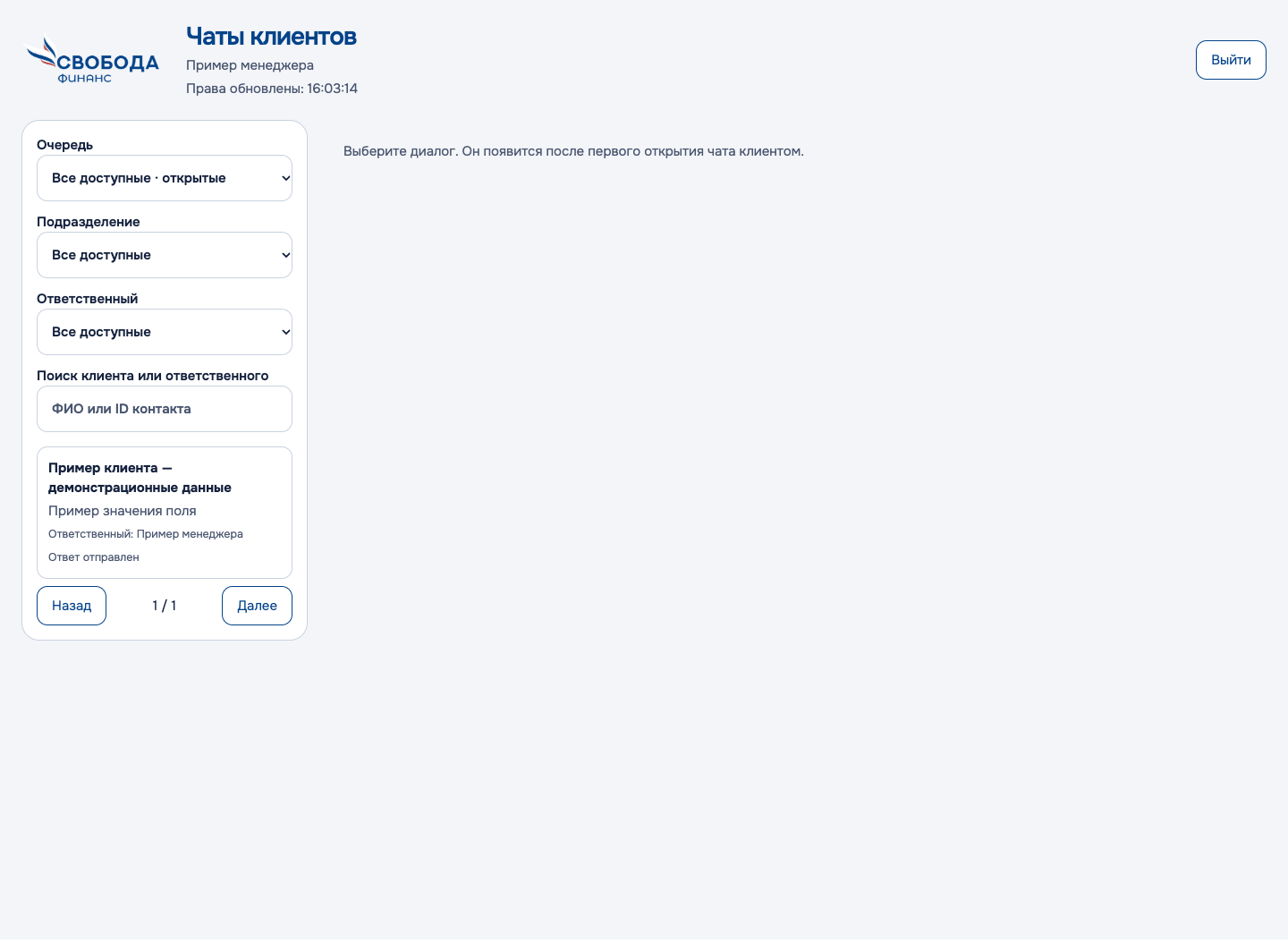
Войдите в Битрикс24 под своей учётной записью и откройте приложение «Чаты клиентов»: https://svoboda-finans.bitrix24.ru/marketplace/app/344/. Здесь сотрудник отвечает на сообщения из личного кабинета клиента.
Выберите очередь «Ждут ответа», чтобы увидеть обращения, требующие внимания, или «Мои» — для своих клиентов. Введите ФИО либо ID контакта. При необходимости уточните подразделение и ответственного.
Доступ зависит от ваших прав: менеджер видит свои чаты, руководитель — также чаты подчинённых, заместитель — предоставленные ему диалоги. Ответственный определяется по контакту в CRM. Диалог появляется после первого открытия чата клиентом.
Переписка и файлы
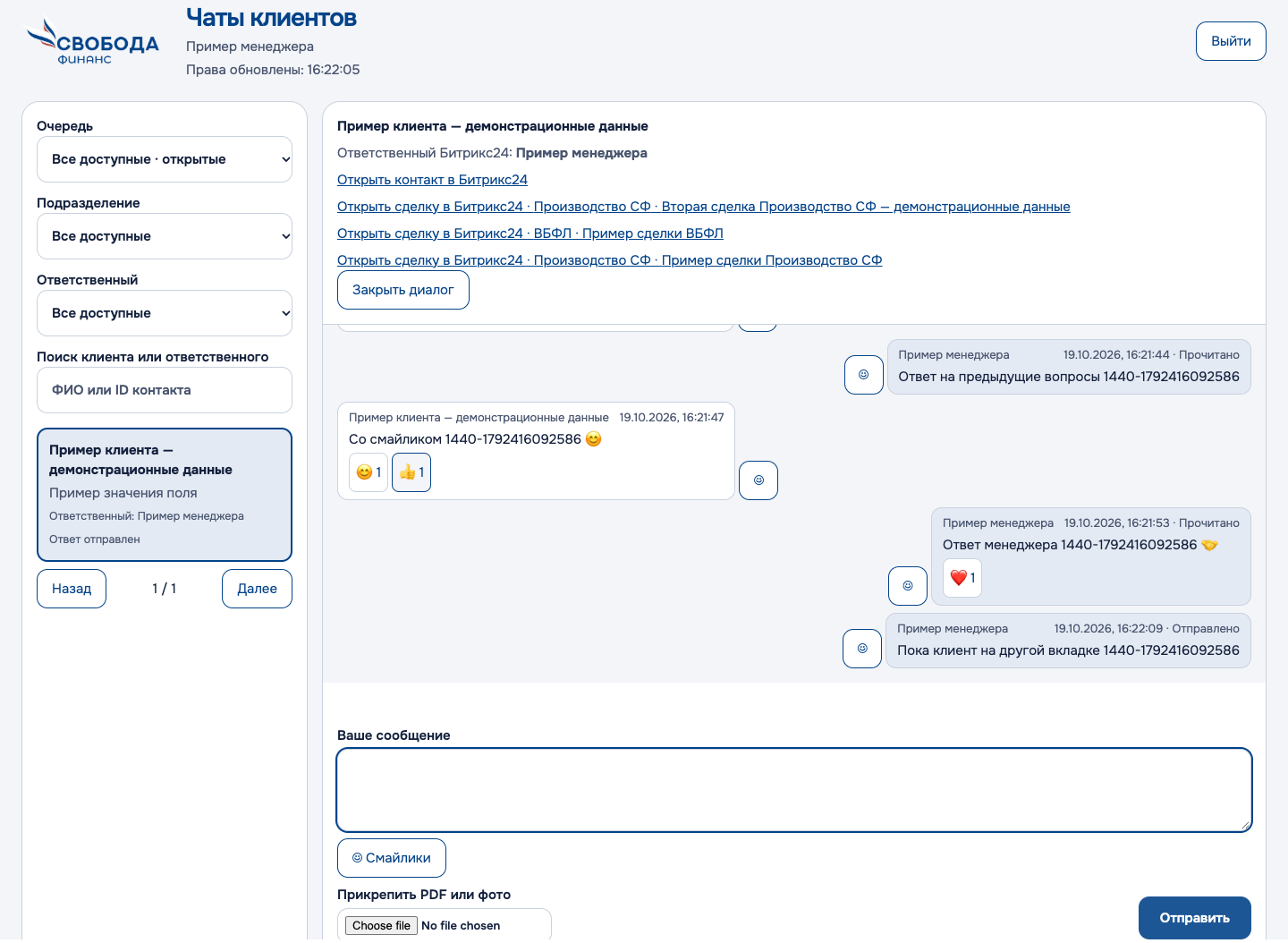
Нажмите на клиента слева. Прочитайте историю, напишите ответ в поле «Ваше сообщение» и нажмите «Отправить». Все сообщения из этого поля видит клиент; служебные обсуждения ведите отдельно.
Чтобы отправить документ, используйте «Прикрепить PDF или фото», выберите файл и нажмите «Отправить». Поддерживаются PDF, JPG, PNG и WEBP: до 5 вложений, каждое до 10 МБ.
«Отправлено» означает передачу сообщения, «Прочитано» — прочтение клиентом. Реакцию можно поставить кнопкой со смайликом рядом с сообщением. На вопрос, требующий решения, ответьте текстом.
Быстрые ответы и карточка CRM
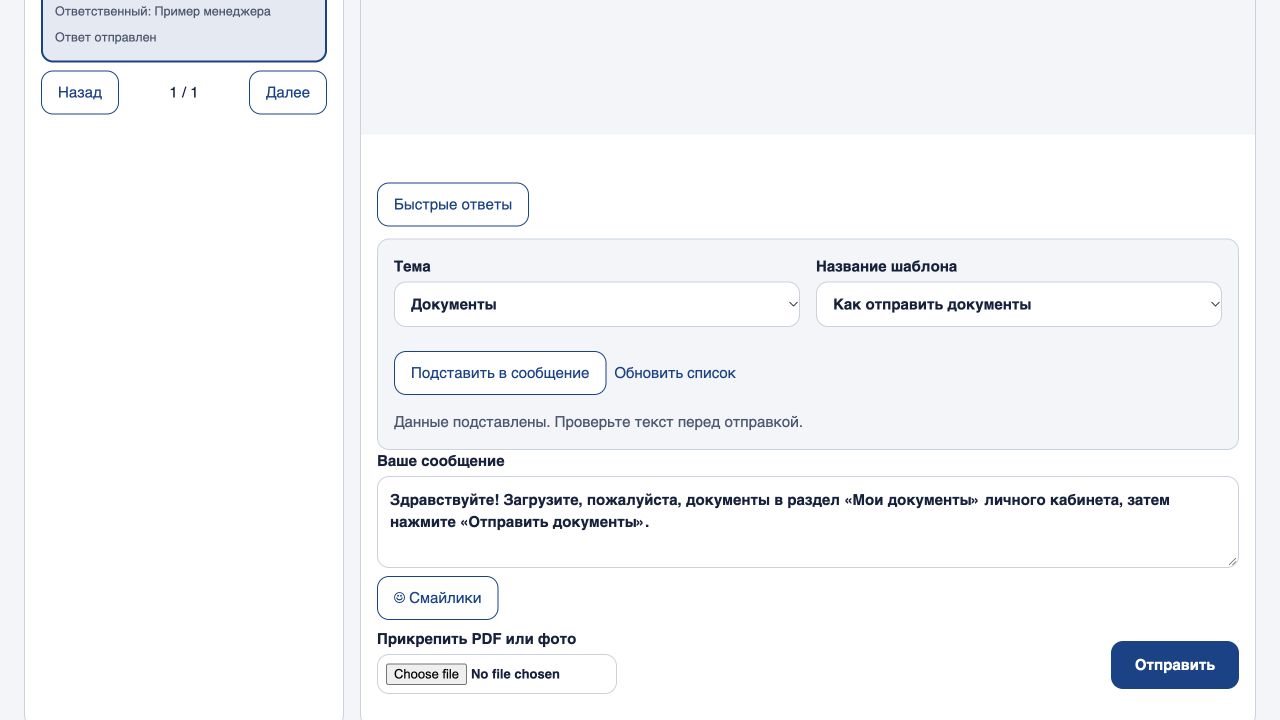
Если доступна кнопка «Быстрые ответы», откройте её, выберите тему и шаблон. Если система предложит, укажите нужный договор или счёт, затем нажмите «Подставить в сообщение».
Проверьте имя клиента, суммы и другие данные в подготовленном тексте. Отметки [[Не заполнено: …]] нужно заменить верными сведениями. Подстановка создаёт черновик: для отправки клиенту нажмите обычную кнопку «Отправить».
Ссылки «Открыть контакт в Битрикс24» и «Открыть сделку в Битрикс24» над перепиской ведут в CRM. Если сделок несколько, выберите нужную по названию и направлению. Шаблоны общих ответов настраивает администратор.
Завершение диалога
Когда вопрос решён, нажмите «Закрыть диалог». Он перейдёт в очередь «Закрытые», история переписки сохранится. При необходимости найдите его в этой очереди и нажмите «Открыть диалог».
Перед завершением убедитесь, что клиент получил ответ и понимает следующий шаг. Закрытие чата не завершает связанные задачи в Битрикс24.
Документы клиента
Клиент отправляет файлы через раздел «Мои документы». После выбора файлов ему необходимо нажать «Отправить документы». До этого файлы не переданы сотруднику.
После отправки ответственному по контакту приходит сообщение от «Робот Битрикс»: ФИО клиента, вид документа, количество файлов и ссылка на карточку. Откройте её либо перейдите в CRM → «Документы клиентов»: https://svoboda-finans.bitrix24.ru/crm/type/1122/list/category/0/.
Проверьте клиента, название документа и вложения в поле «Документ в формате PDF». Несмотря на название поля, там могут быть фотографии. Повторные отправки одного вида документа дополняют существующую карточку.
Скачайте и проверьте читаемость, полноту и соответствие файлов запросу. Стадия «Загружен» подтверждает получение, но не проверку. После проверки обновите стадию по рабочему регламенту. Если нужны исправления, сообщите клиенту в чате, какой документ и какие страницы прислать.
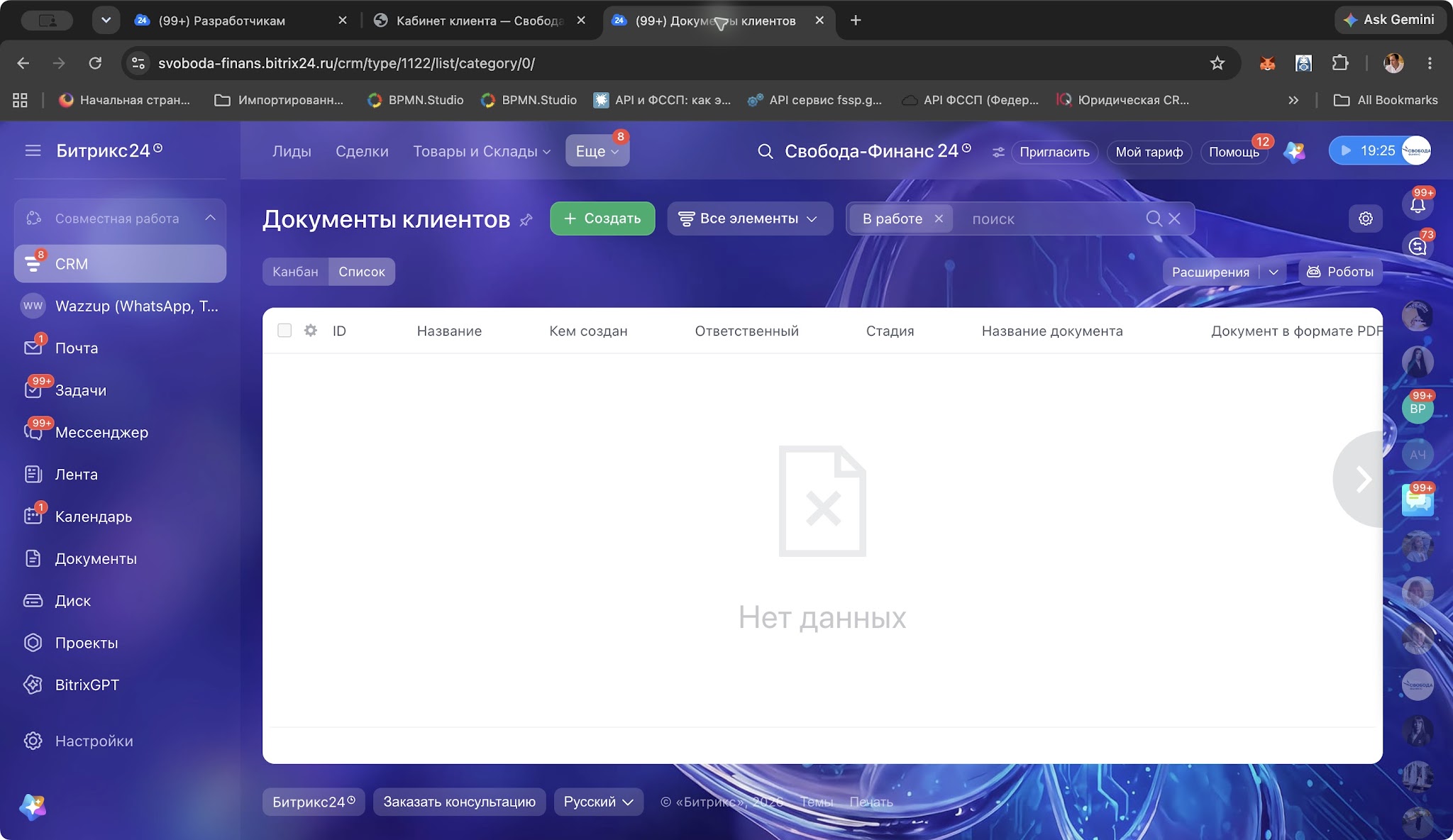
Раздел «Документы клиентов» в Битрикс24. Состав списка зависит от фильтра и прав сотрудника.
Задача по прожиточному минимуму
В разделе «Прожиточный минимум» клиент загружает выписку за год и нажимает «Отправить выписку юристу». Простая загрузка файла ещё не создаёт задачу.
После отправки в проекте «Согласие на ПМ» создаётся задача «Клиент {ФИО} отправил выписку за год» с файлами и привязкой к сделке. Исполнитель — ответственный по контакту; срок назначается на следующий рабочий день. Проект: https://svoboda-finans.bitrix24.ru/workgroups/group/16/tasks/.
Откройте назначенную задачу, прочитайте описание и проверьте вложения: нужный период, полноту выписок и читаемость. Если чего-то не хватает, запросите это у клиента через чат и зафиксируйте в задаче, что ожидаете.
Выполните работу по ПМ по принятому регламенту, запишите результат и дальнейшие действия. Завершайте задачу после выполнения работы. Статус клиента «Отправлено юристу» подтверждает передачу выписки, но не согласование ПМ и не выплату.
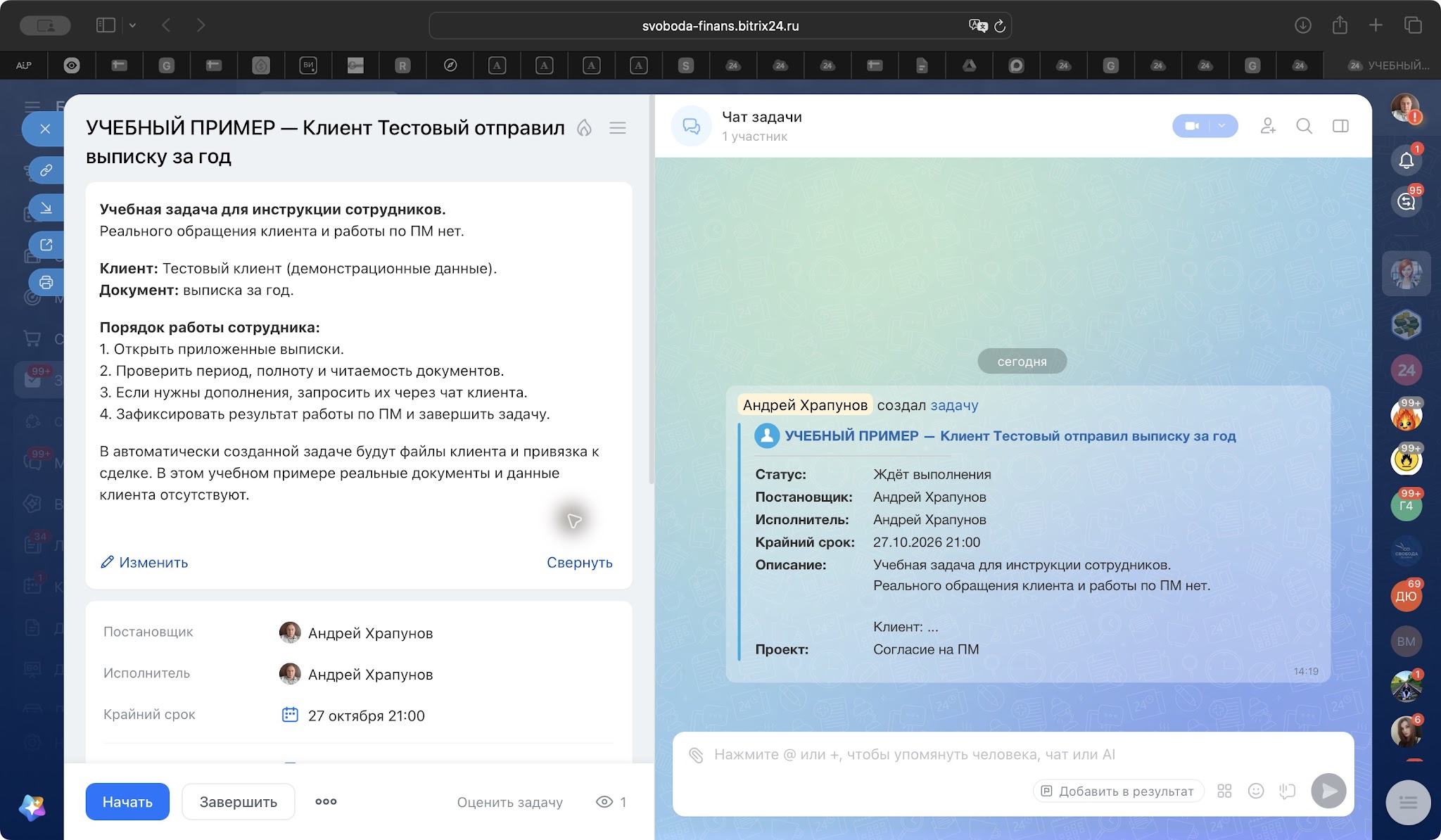
Учебная карточка задачи в Битрикс24: описание, исполнитель, срок и кнопка «Завершить». Реальные файлы клиента в примере отсутствуют.
Замещение на время отсутствия
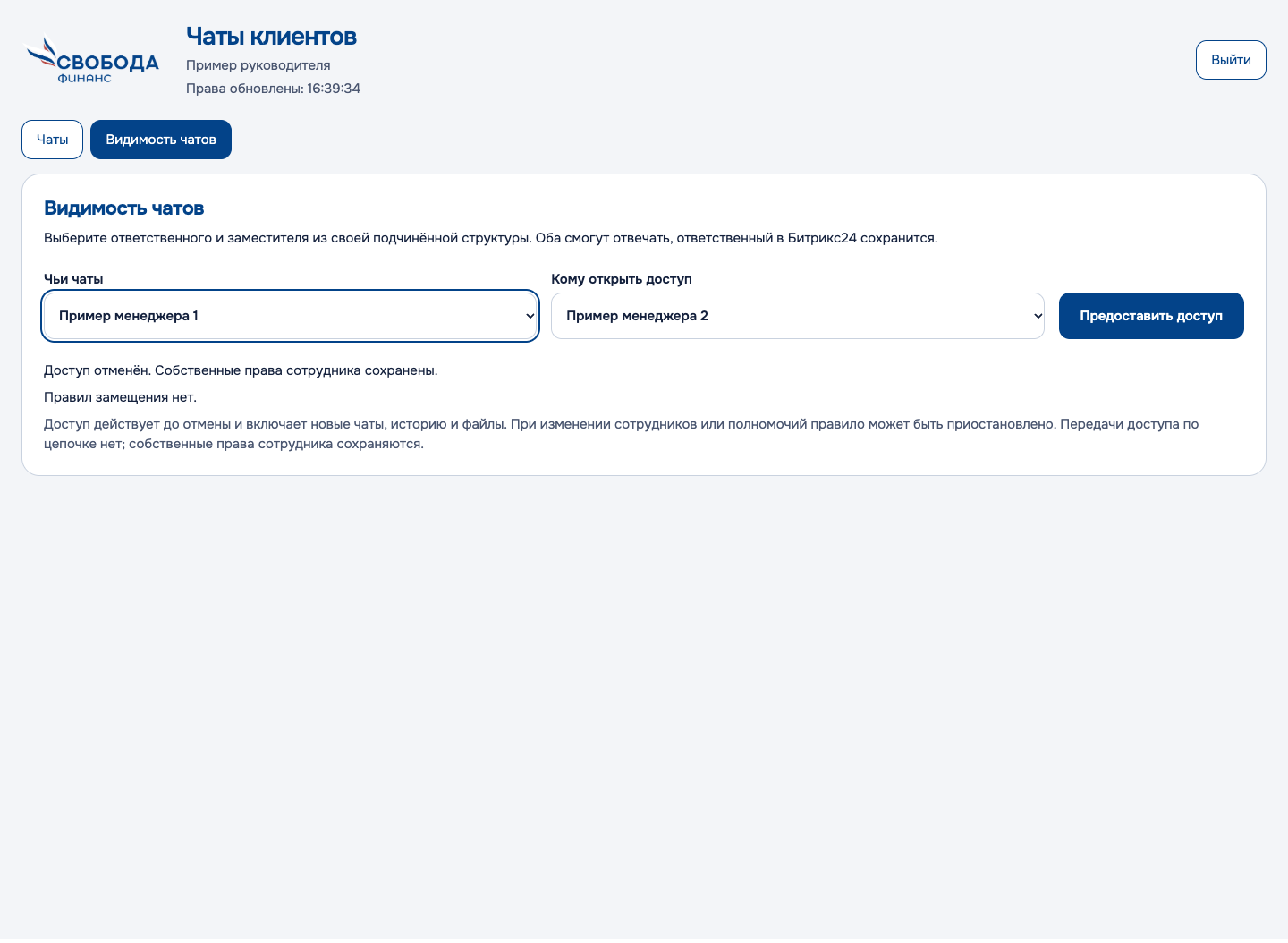
Руководитель с соответствующими правами открывает «Видимость чатов», выбирает сотрудника в поле «Чьи чаты» и заместителя в поле «Кому открыть доступ», затем нажимает «Предоставить доступ».
Оба сотрудника смогут отвечать; ответственный в CRM останется прежним. Заместителю доступны история, файлы и новые чаты выбранного сотрудника. Доступ действует до отмены.
По окончании замещения руководитель нажимает «Отменить доступ». Если раздел недоступен, обратитесь к руководителю. Менеджеру не нужно менять ответственного по контакту ради временного замещения.
Если клиенту нужна помощь
При первом входе клиент использует временный пароль из сообщения, затем задаёт личный пароль и повторяет его. Не просите присылать личный пароль в чат.
Если клиент не видит переданные документы или задачу по ПМ, уточните, нажал ли он кнопку отправки. Если не находится чат, проверьте поиск и очередь, затем права доступа и ответственного по контакту.
В начале дня проверяйте «Ждут ответа» и свои задачи. В ответе клиенту указывайте понятный следующий шаг и срок, который можете подтвердить.