

Установите ЛК на iPhone и включите уведомления
Повторяйте действия из видео на своём телефоне. Длительность — 49 секунд.
Скачать видео для мессенджера · 3,6 МБ
- Откройте личный кабинет в Safari. Нажмите три точки рядом с адресом сайта, затем «Поделиться».
- Нажмите «Показать еще» и выберите «Добавить на экран „Домой“». Оставьте включённым «Открыть как веб-приложение» и нажмите «Добавить».
- Откройте значок «Свобода-Финанс» на экране «Домой» и войдите в свой кабинет.
- В меню ЛК откройте «Уведомления». Прокрутите до блока «Уведомления на телефоне» и нажмите «Включить уведомления».
- В системном окне нажмите «Разрешить». Дождитесь сообщения «Уведомления подключены на этом устройстве».
В видео показана iOS 26.3; расположение пунктов в других версиях может отличаться. Если в Safari сразу видна кнопка «Поделиться» — квадрат со стрелкой вверх — нажмите её. Финальный экран показывает пример успешного подключения.
Первый вход в кабинет
Вы получите SMS с адресом личного кабинета, логином и временным паролем.
Вас приветствует юридическая компания «Свобода-Финанс».
Доступ в личный кабинет: lk.svoboda-finance.ru
Логин: ваш номер телефона
Пароль: ваш временный пароль
- Перейдите на lk.svoboda-finance.ru и введите данные из SMS.
- При первом входе замените временный пароль на свой личный. Введите новый пароль дважды и нажмите «Сохранить пароль».
- После сохранения пароля откроется страница «Моё дело».
Никому не передавайте пароль от кабинета. Если вы не получили данные для входа или забыли пароль, обратитесь к своему специалисту.
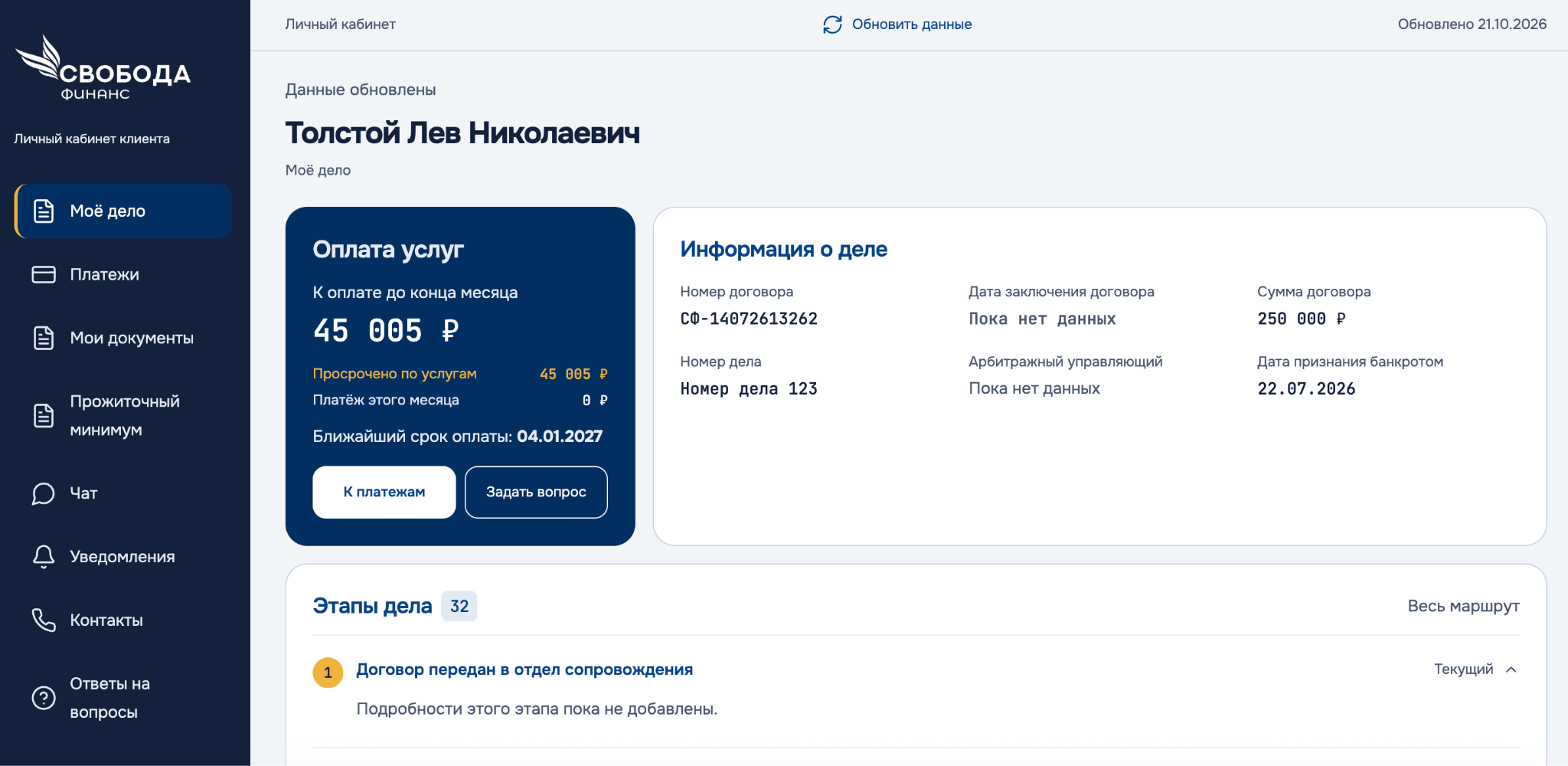
Моё дело
Здесь представлена общая информация об оплатах, данные дела и стадия дела.
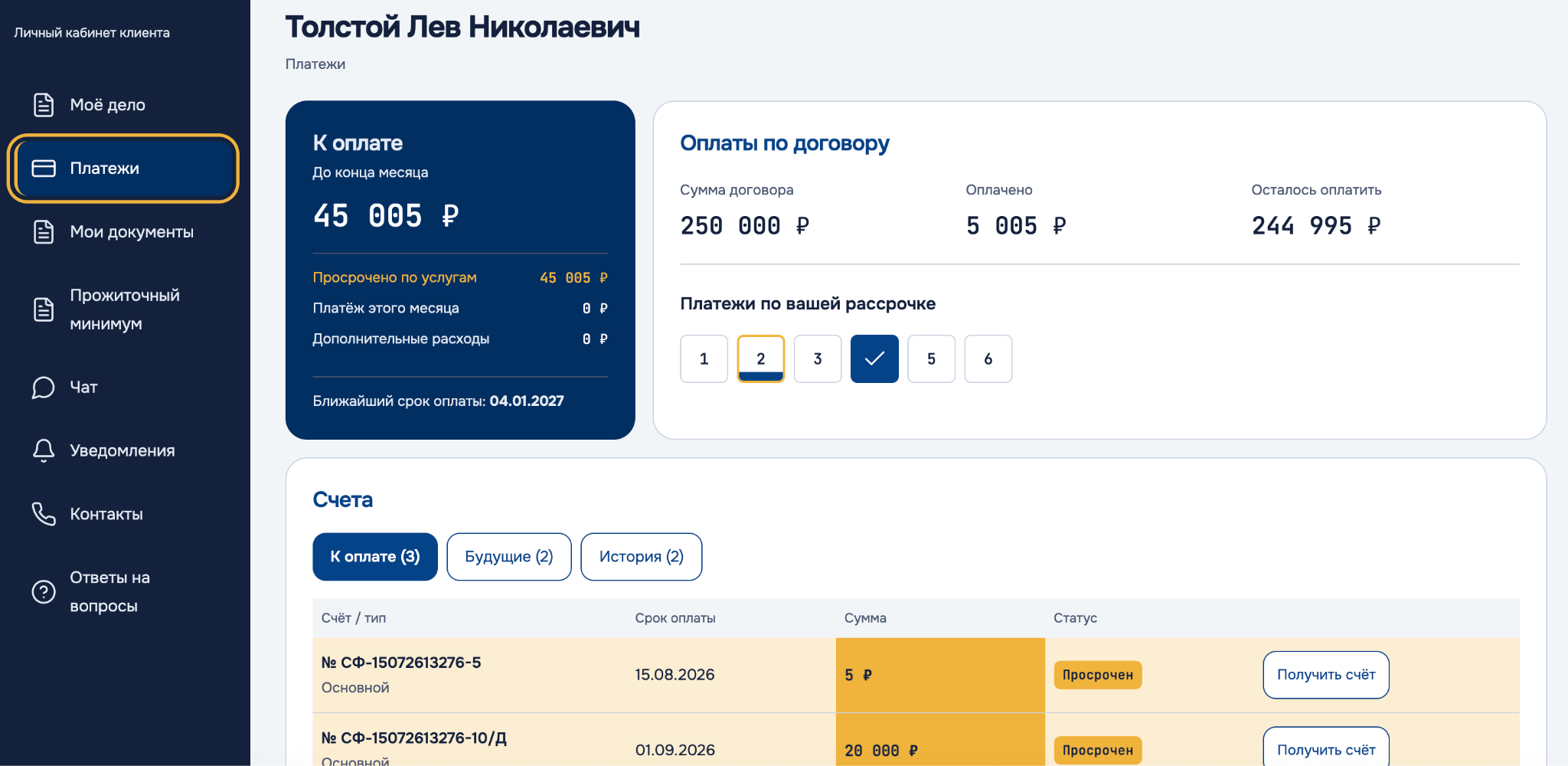
Платежи
Здесь вы увидите подробную информацию об оплатах. В блоке «Оплаты по договору», в разделе «Платежи по вашей рассрочке», показаны платежи по договору и какая часть каждого из них оплачена.
В блоке «Счета» нажмите «Получить счёт» напротив нужного платежа. Если ссылки нет, обратитесь к специалисту через чат. Если после оплаты информация ещё не обновилась, нажмите «Обновить данные». Если расхождение сохраняется, сообщите специалисту дату и сумму платежа.
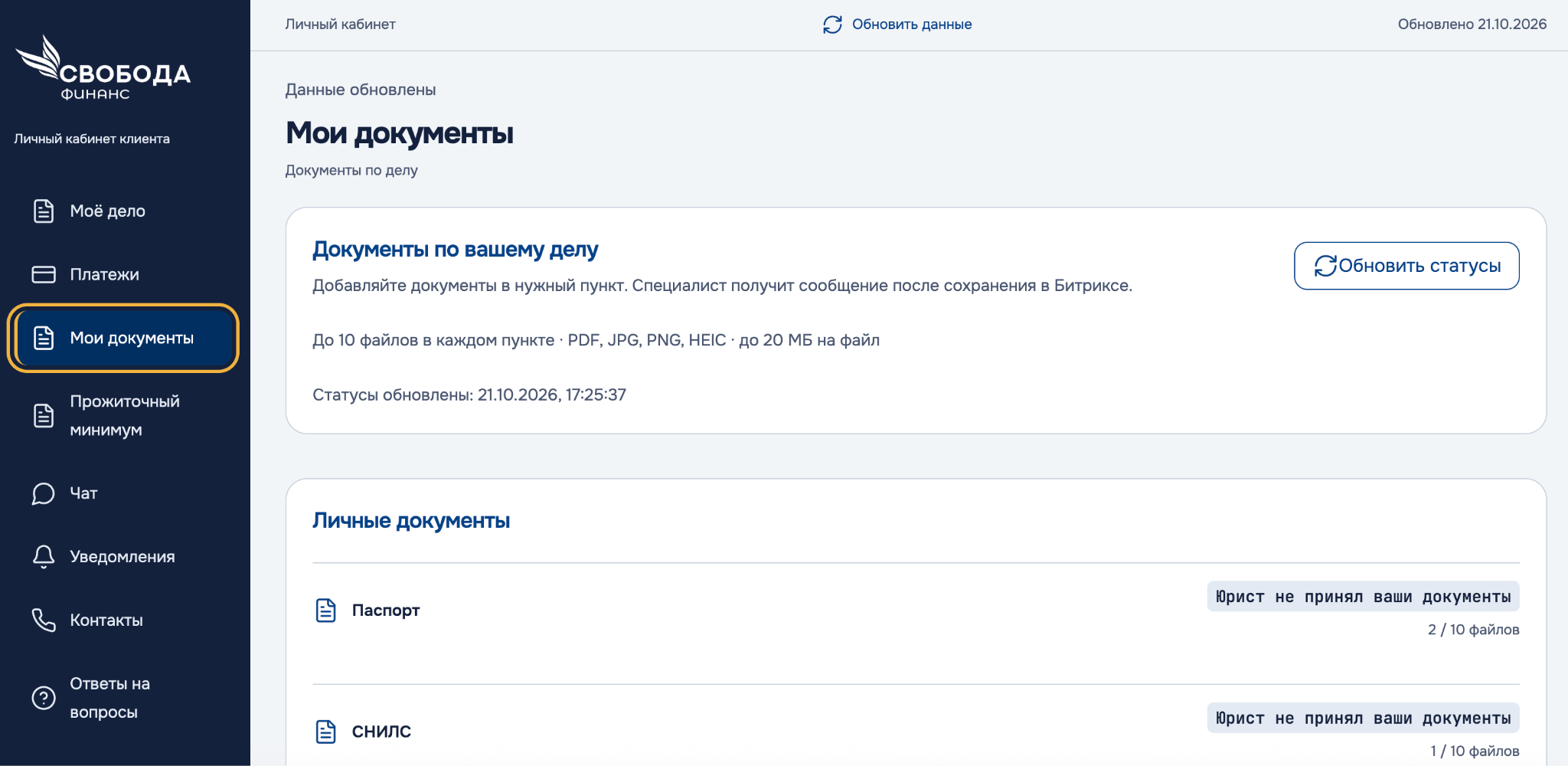
Мои документы
Здесь находится список личных документов для работы по вашему делу. Откройте нужный пункт, нажмите «Выбрать файлы» и добавьте документы. Затем нажмите «Отправить документы». Одного выбора файлов недостаточно для передачи специалисту.
Можно добавить до 10 файлов в каждом пункте, до 20 МБ каждый. Поддерживаются PDF, JPG/JPEG, PNG и HEIC. Проверьте, чтобы текст был читаемым, а страницы — полными. Документы с пометкой «При наличии» предоставляются, если они у вас есть.
Рядом с каждым документом указан статус. «Загружен» означает поступление файлов, но ещё не подтверждает, что специалист проверил их и принял.
Прожиточный минимум
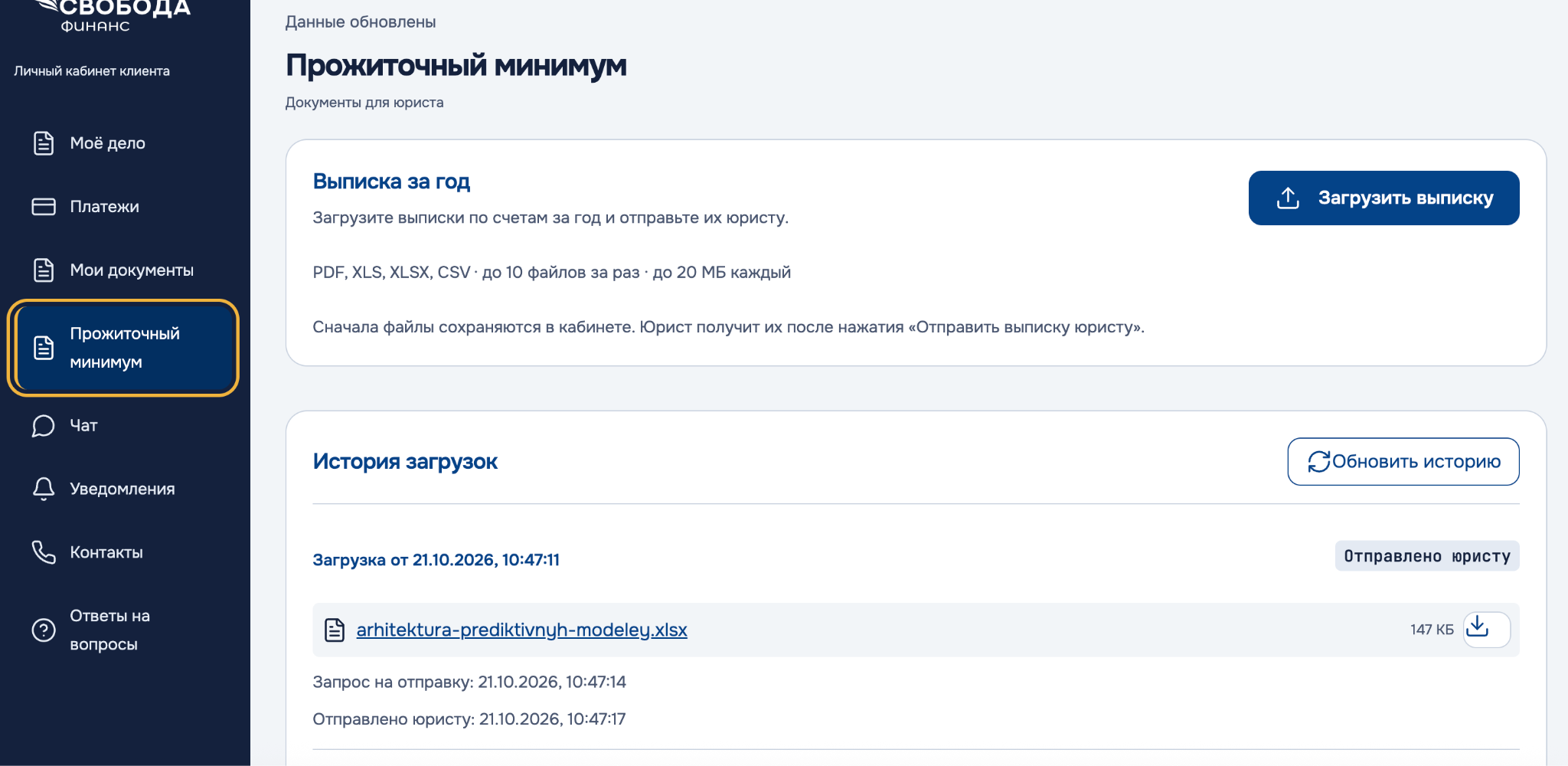
Здесь можно передать юристу банковские выписки для работы по вопросу прожиточного минимума. В блоке «Выписка за год» нажмите «Загрузить выписку» и выберите файлы. Если юрист запросил другой период, уточните его перед отправкой.
После загрузки нажмите «Отправить выписку юристу». До этого файлы сохраняются в кабинете, но не передаются юристу. Поддерживаются PDF, XLS, XLSX и CSV: до 10 файлов за одну загрузку, до 20 МБ каждый.
История загрузок и отправок сохраняется в кабинете. Статус «Отправлено юристу» подтверждает передачу материалов. Он не означает, что выписки уже проверены или прожиточный минимум выплачен.
Чат
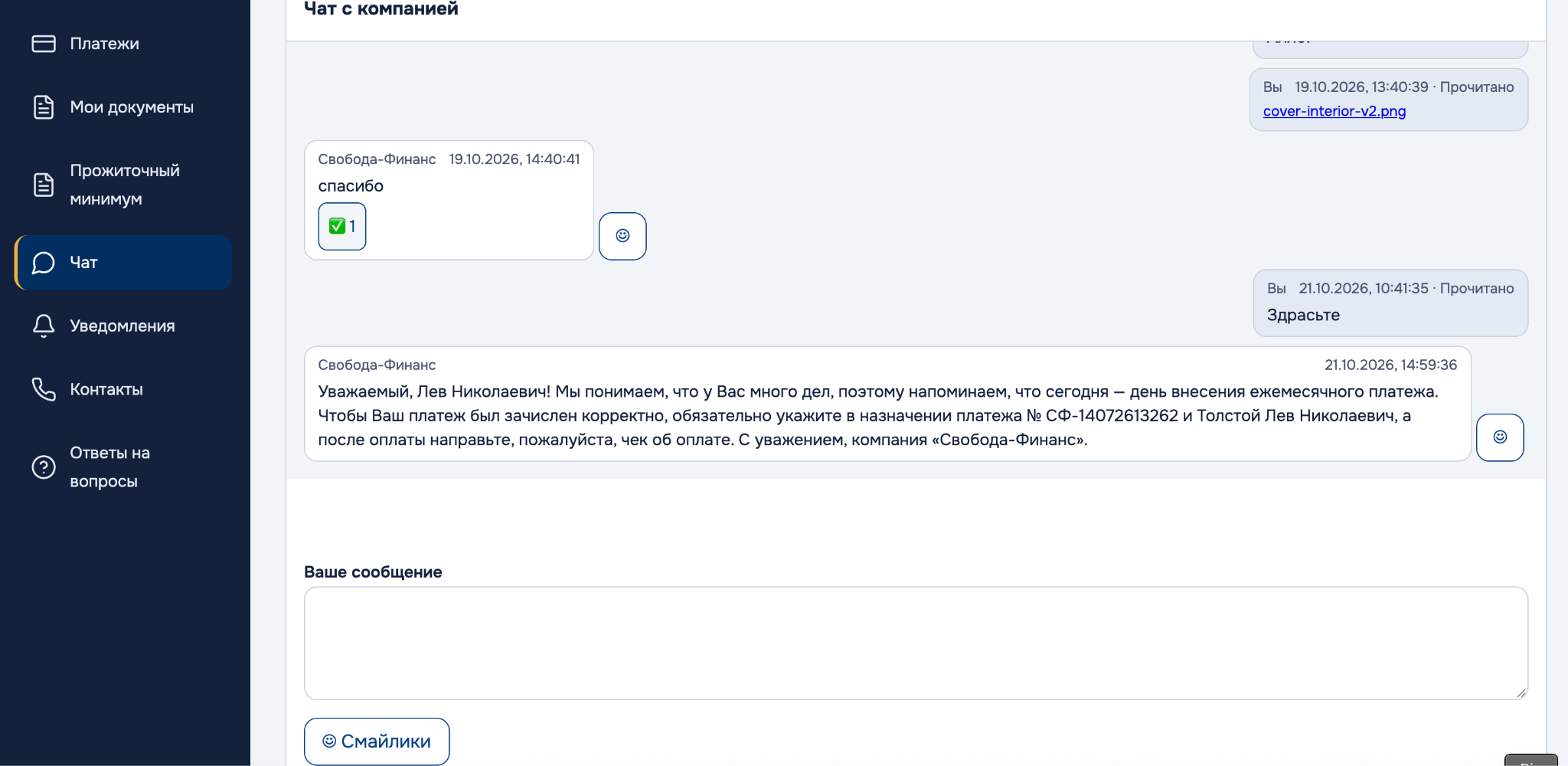
В чате можно задать вопрос по делу, прочитать ответ специалиста и отправить вложение. Введите сообщение и нажмите «Отправить». Переписка сохраняется в кабинете; на сообщения можно ставить реакции.
Документы по списку отправляйте через «Мои документы», а банковские выписки для ПМ — через «Прожиточный минимум». Это помогает передать материалы в нужный процесс обработки.
Уведомления
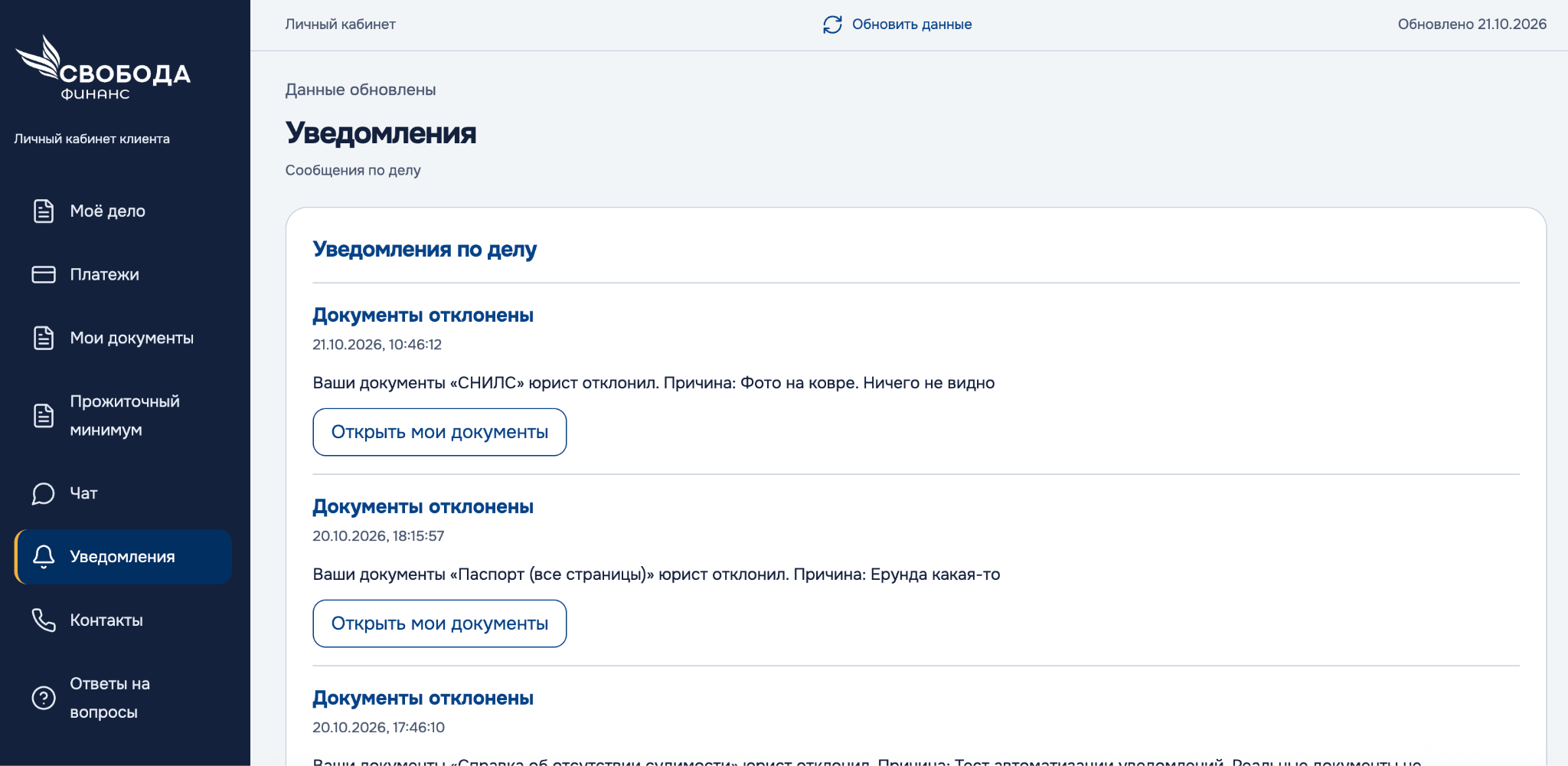
Сюда приходят уведомления по вашему делу. Регулярно проверяйте этот раздел и внимательно знакомьтесь с сообщениями.
Контакты
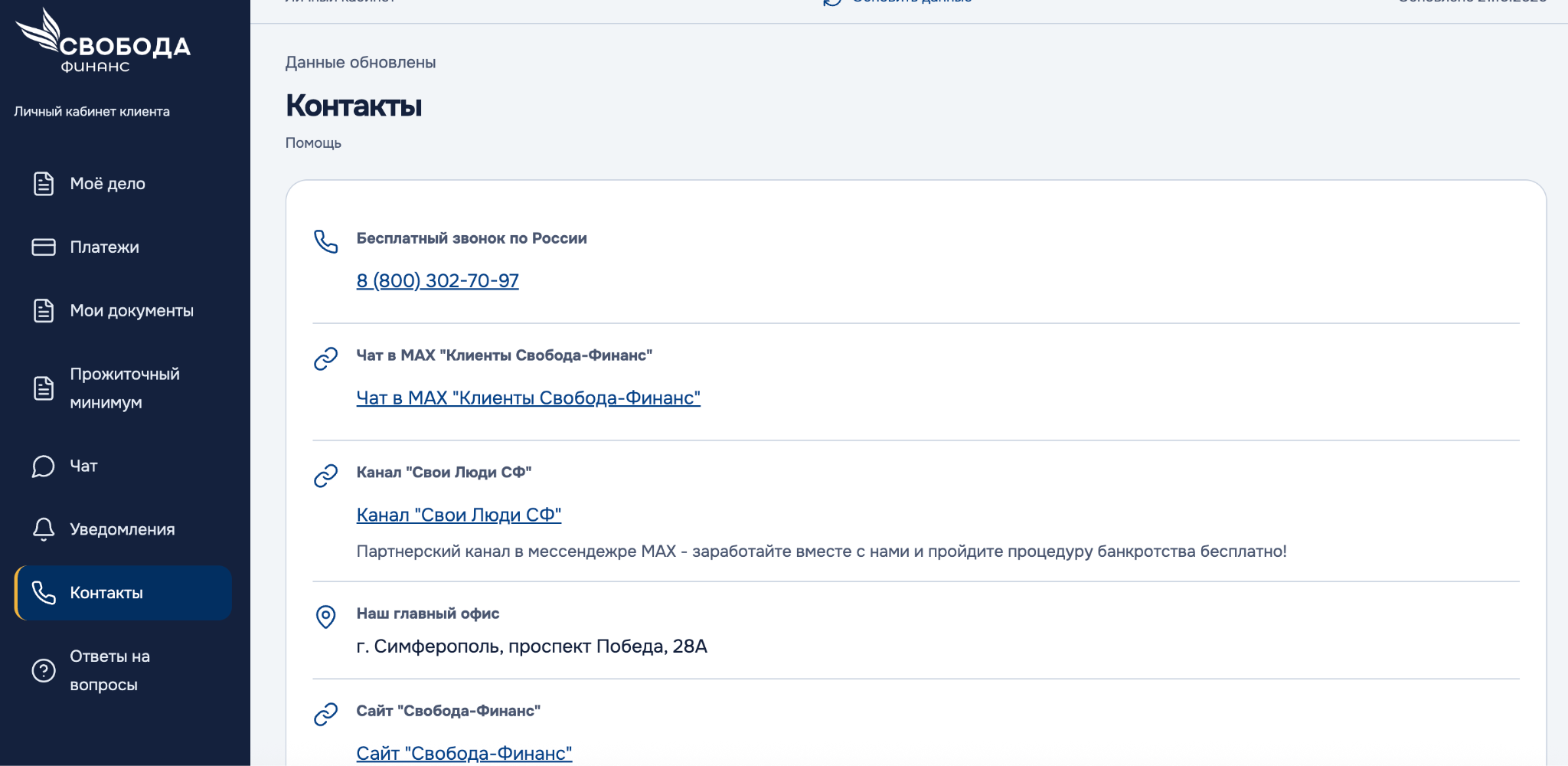
Мы всегда с вами на связи в рабочее время в разных каналах.
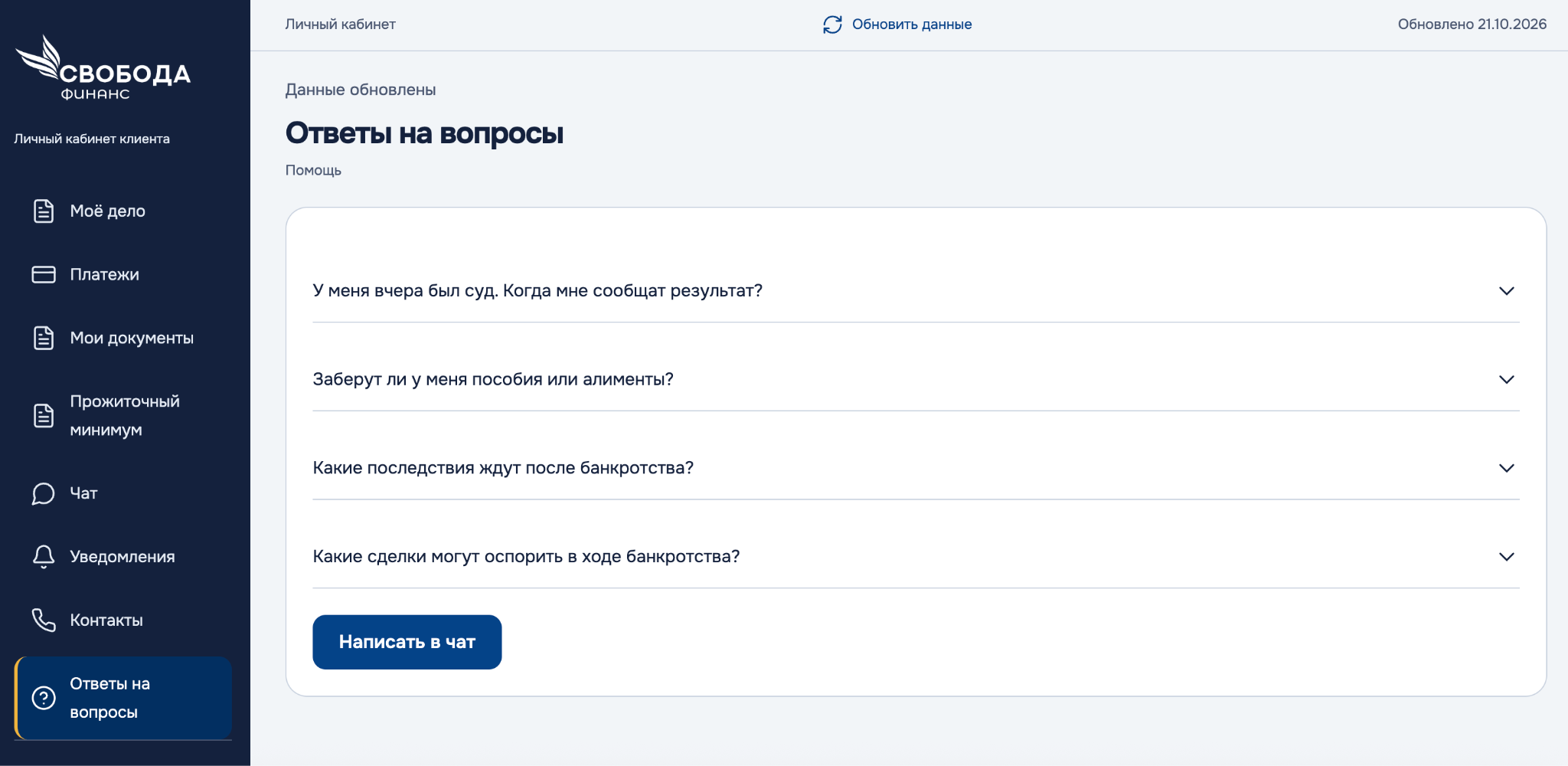
Ответы на вопросы
Здесь собраны ответы на частые вопросы о процедуре и работе с компанией. Если вы не нашли ответ, напишите специалисту в чате.